
Meta AI 推出 Muse Spark 1.1 實測結果令人驚艷

如果你跟我一樣, FB 或 IG 帳號曾經無預警被鎖過,你大概會對 Meta 家族的所有產品都先打個問號。我自己也是,之前帳號被停用,氣到完全不敢用 Meta 的產品,心裡還會想說是不是因為這個 AI 才這麼笨。
後來問了 Meta AI 才搞懂,會亂鎖帳號的是 FB、IG 的審核系統,跟聊天的 Meta AI 是不同模型,之前那波全球大規模停權,是審核的模型出包。
抱怨完,分享值得開心的消息。7/9 上線的 Muse Spark 1.1,這次生圖是真的有升級,以下 4 個我覺得真的有感的亮點:
人不會亂變臉了。 以前給它一張參考人物,下一張就變別人。這次你可以上傳一張照片,告訴它記住這個人,之後不管換什麼動作,臉都是同一個,不會產生幻覺。
解析度提升。 我實測現在最高可以到 1600 x 1600,直式甚至能到 1600 x 2048,比例 1:1、3:4、4:3、4:5、9:16、16:9 都能指定。對我來說 3:4 最穩,拿來做周邊小物細節才不會糊。
可輸出透明背景。 雖然預設是 webp,但只要先生白色背景,再叫它去背,就能拿到邊緣乾淨的透明 PNG,這點我試過其他的 AI 工具都還不是很穩定。
再來講 4 個實際用起來會踩到的坑:
預設只能輸出 webp。 每次都還要多一道去背轉檔的步驟才能輸出 PNG。
同一串對話不能聊太長。 如果在同一個對話裡一直改,改到第 5、6 次,背景就會開始髒掉、出現白邊,解析度還會從 1600 被偷偷降回 1024。解法是永遠拿最原始的模板,重開新對話再修改。
跟帳號綁太死。 只要 FB、IG 被誤鎖,Meta AI 也進不去,工作風險很高。
最可惜的一點,以為綁帳號就能連動,結果還是各做各的。 當初會考慮使用,很大一部分就是衝著它跟 FB、IG 同一個家族,想說應該能直接幫我發文、管粉專。結果現在還是獨立產品,不能幫你發文到 FB、IG,也不能幫你回留言、看後台。現階段還是要自己下載、複製、再貼去粉絲專頁發文,方便度少一大截。這應該也是很多人原本最大的期待吧。
最後,5 個實測在 Meta AI 上的使用技巧:
錨點命名術: 不要只說參考這張,要幫角色取名。「記住這個角色,她叫 Dorami,粉色格子裙。以後我說 Dorami 就用同一張臉」,取名後它才真的記得住。
白底轉透明術: 不要直接要透明 PNG,100% 失敗。分兩句說:第一句「改成純白背景 #FFFFFF,人物邊緣乾淨」,第二句「幫我去背成透明背景,輸出 PNG」,成功率直接到 95%。
擴展不變形: 改比例會被拉寬,是因為少了關鍵字。要說「用擴展背景的方式改成 16:9,人物比例完全不變,只補背景」。
中途攔截術: 圖生到一半就能插話,直接打「停,裙子改顏色」,它會在半成品上改,不用重跑,省一次額度。
範例重開術: 這是最重要的,一個動作就開一個新對話,上傳你最原始那張 1600 參考範例再修改,背景永遠乾淨,圖案不會越改越糊。
實際運用方式
首先上傳一張清晰的寵物正面照,然後取出頭部不要身體,填滿畫面長寬比1:1,建議使用乾淨的白色背景 #FFFFFF


接著輸入提示詞:將這隻母貓改成擬人化 Q 版可愛貼圖風格,白色背景不要有貼紙的白邊。然後選定其中一張做為基礎的參考範例,按下左上角的+參考,再分別改成眨眼睛、吐舌頭、哈哈大笑的表情,每次都用範例模板的圖片修改,這樣就可以獲得一套高解析的 Q 版表情圖檔


最後再用提示詞:「幫我去背成透明背景,輸出 PNG」,即可運用在周邊小物:
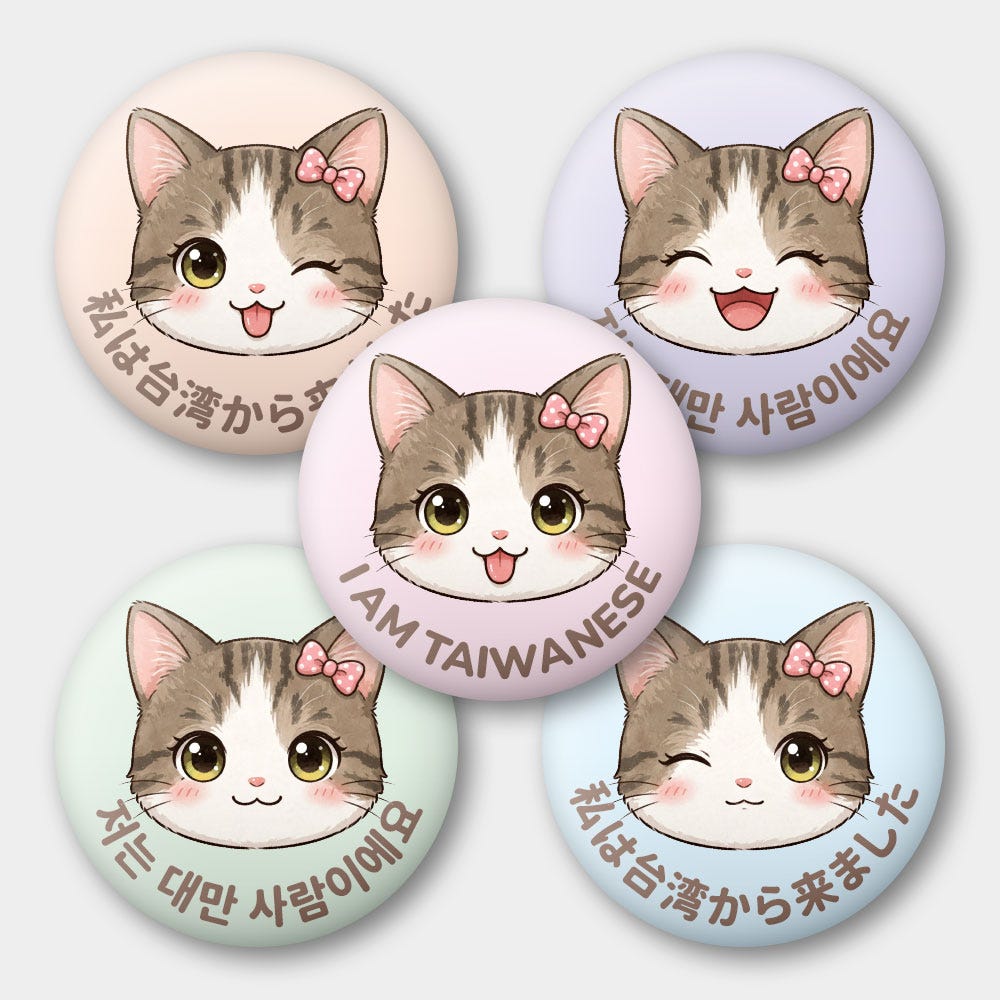


以往在 ChatGPT 做 LINE 貼圖可能會一次給你 4x4 共 16 張貼圖合併在一起的結果,但每一張都非常小,不適合運用在周邊小物上,現在只要使用一次生成一張貼圖的方式,就可以再修改成一整套風格一致的貼圖,而且每一張貼圖都可以做細部的調整,更靈活有彈性。
整體來說,Meta AI 終於可以拿來工作了,雖然缺點還是不少,但知道怎麼繞過去後,效率是真的有起來,馬上試試看把你家的毛小孩做成可愛的Q版小物周邊。
你最近有被它氣到或驚艷到嗎?回信跟我說一下,請留意我們的電子報,我們會不定期分享相關的實用技巧。